English

Poradniki

Krok po kroku, ze zrzutami z aplikacji. Pomarańczowe ramki z numerami pokazują, gdzie dotknąć lub kliknąć.

Połączenie telefonu z serwerem PC

Serwer na komputerze z Windows indeksuje bibliotekę zdjęć, robi miniatury i wersje 720p filmów i ma wszystkie narzędzia. Telefon łączy się z nim przez domowe Wi-Fi.

1PC: uruchom serwer i wskaż folder ze zdjęciami

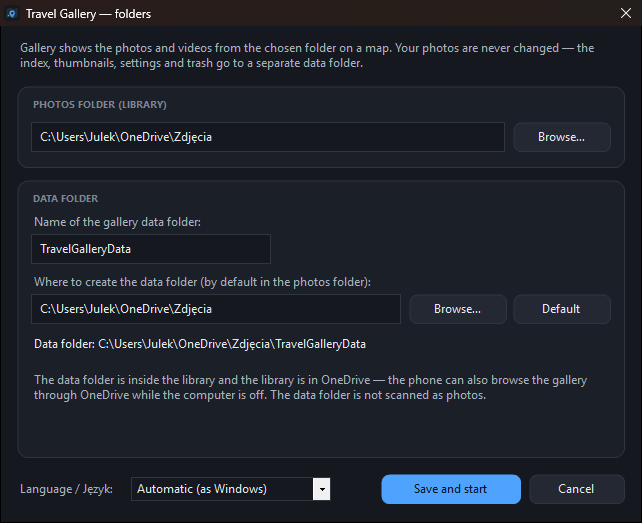
Pobierz TravelGallery.exe z sekcji Pobierz i uruchom (jeśli Windows SmartScreen ostrzega przed nieznaną aplikacją: „Więcej informacji” → „Uruchom mimo to”). Przy pierwszym starcie wskaż folder ze zdjęciami. Folder danych (indeks, miniatury, kosz) powstaje obok — zdjęcia nigdy nie są zmieniane.

  1. Folder ze zdjęciami (biblioteka)
  2. Zapisz i uruchom (Save and start)
PC: uruchom serwer i wskaż folder ze zdjęciami 1 2

2PC: włącz dostęp z sieci

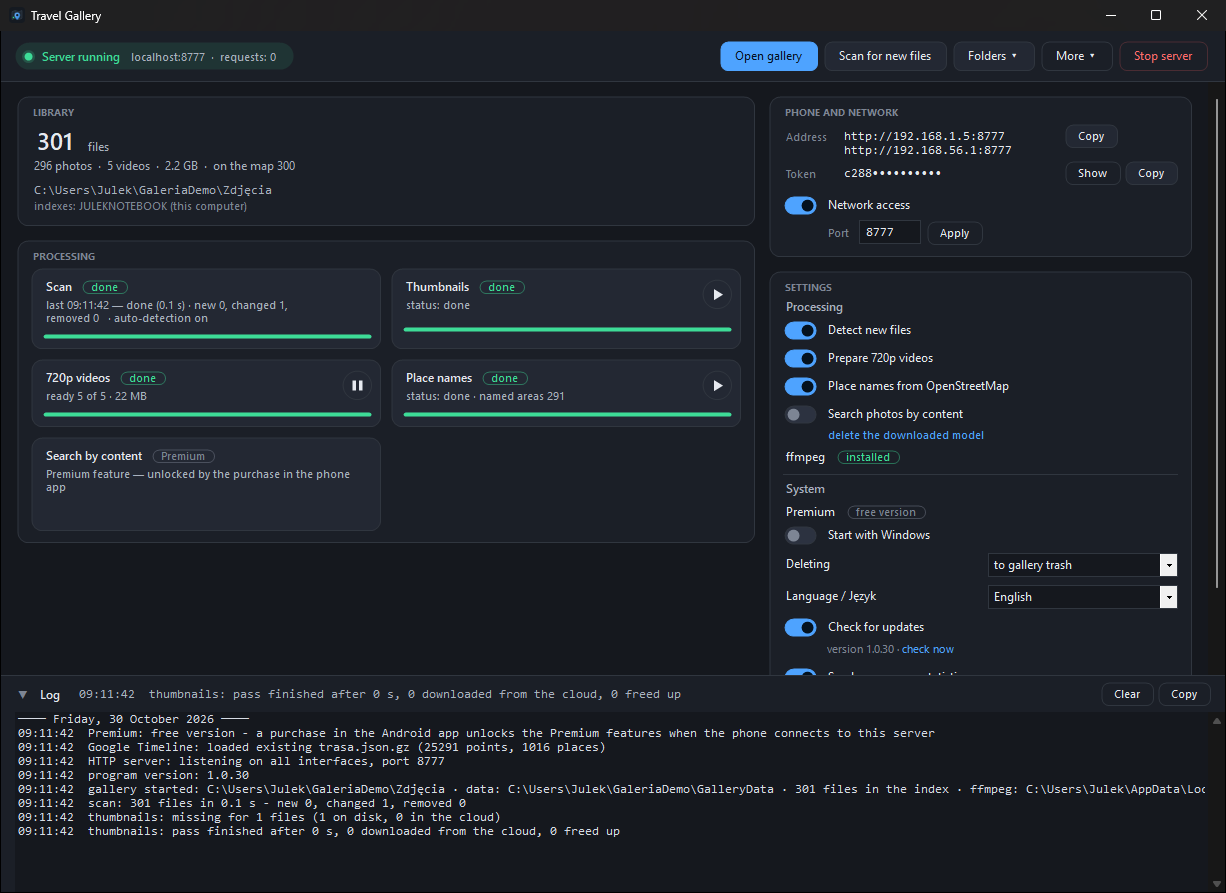
W oknie serwera, w części „Telefon i sieć”, włącz Dostęp z sieci (Windows może zapytać o zgodę na otwarcie portu w zaporze). Okno pokaże adres dla telefonu i token. „Pokaż” wyświetla cały token. Serwer musi działać — może też startować z Windows.

  1. Dostęp z sieci
  2. Adres dla telefonu (pierwszy, 192.168…)
  3. Token — „Pokaż” wyświetla całość
PC: włącz dostęp z sieci 1 2 3

3Telefon: otwórz ustawienia

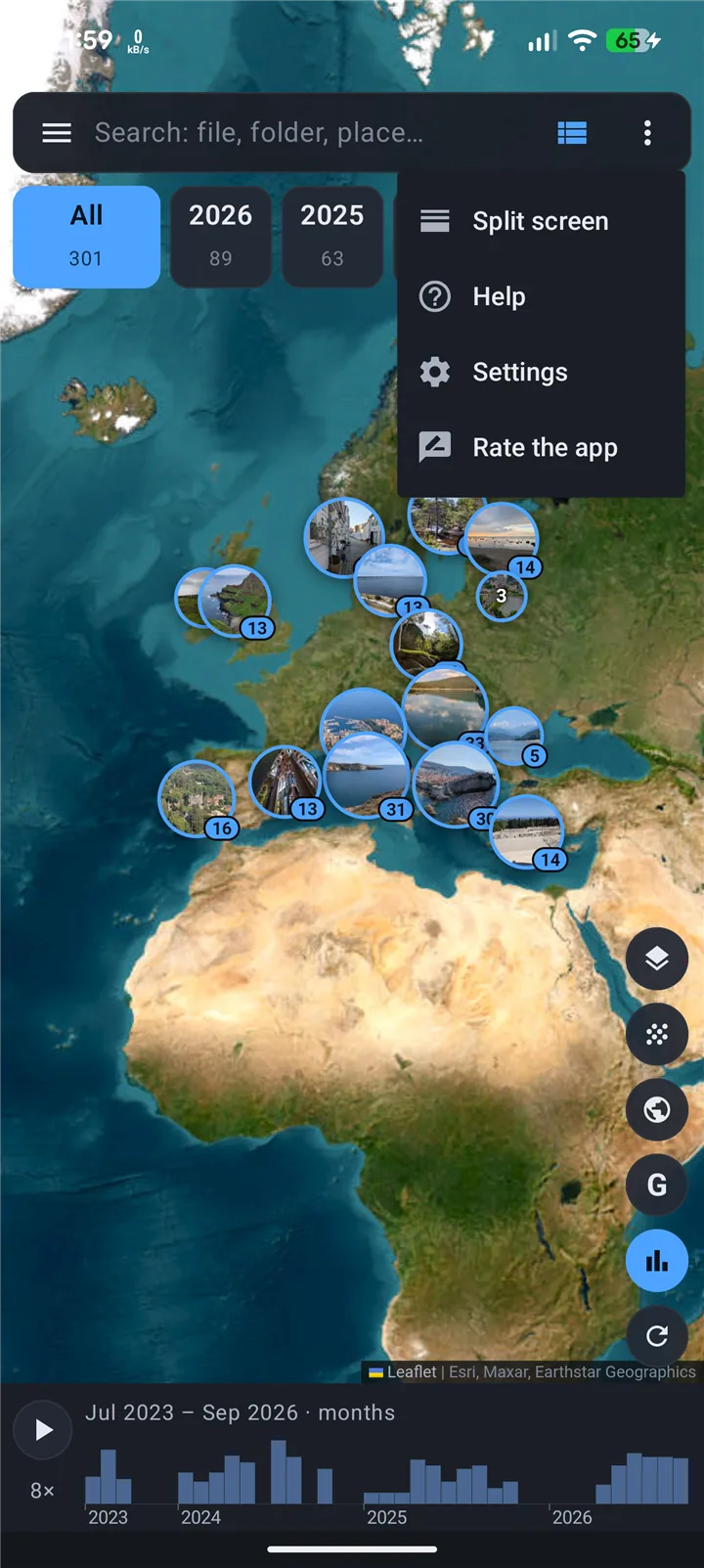
W aplikacji Travel Gallery dotknij ⋮ na górnym pasku i wybierz Ustawienia.

  1. Menu ⋮
  2. Ustawienia (Settings)
Telefon: otwórz ustawienia 1 2

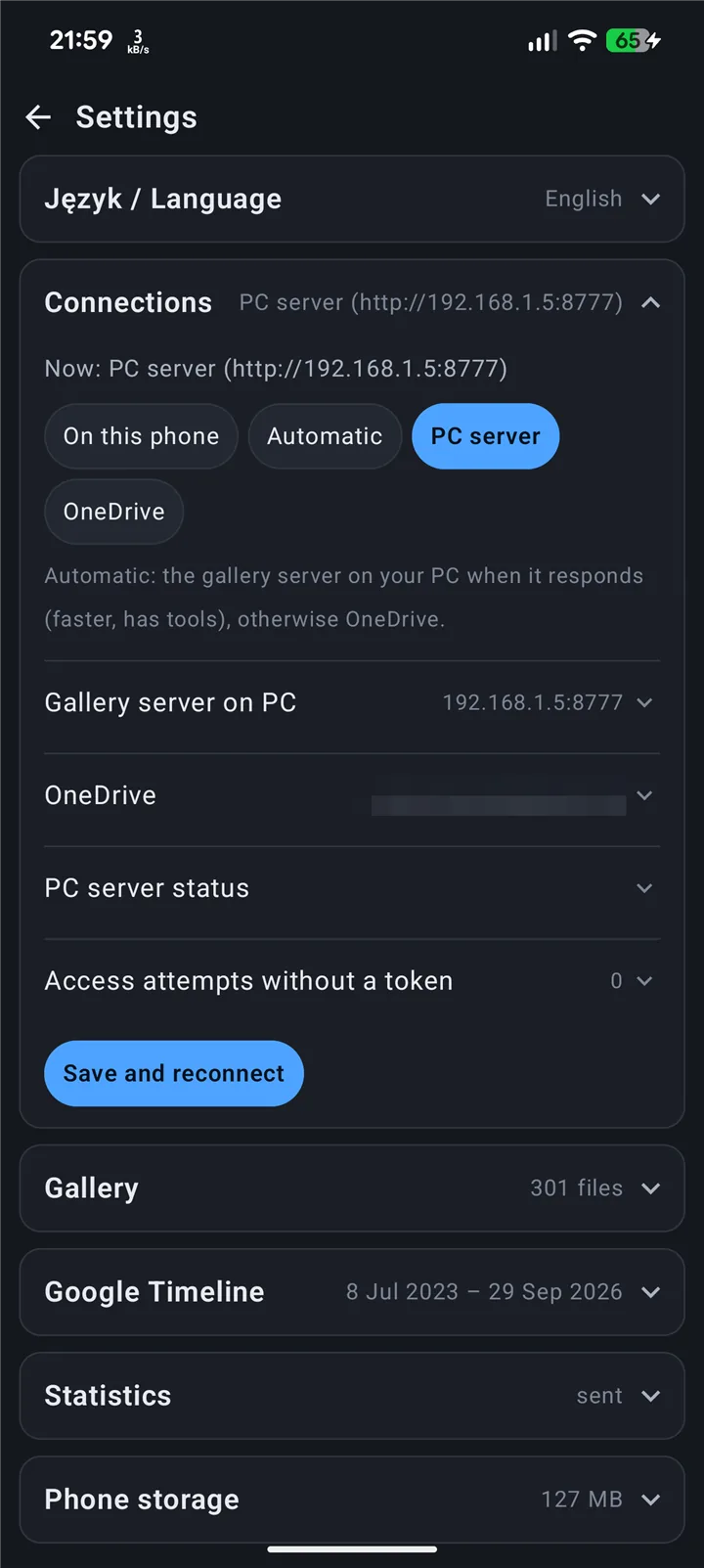
4Telefon: Połączenia

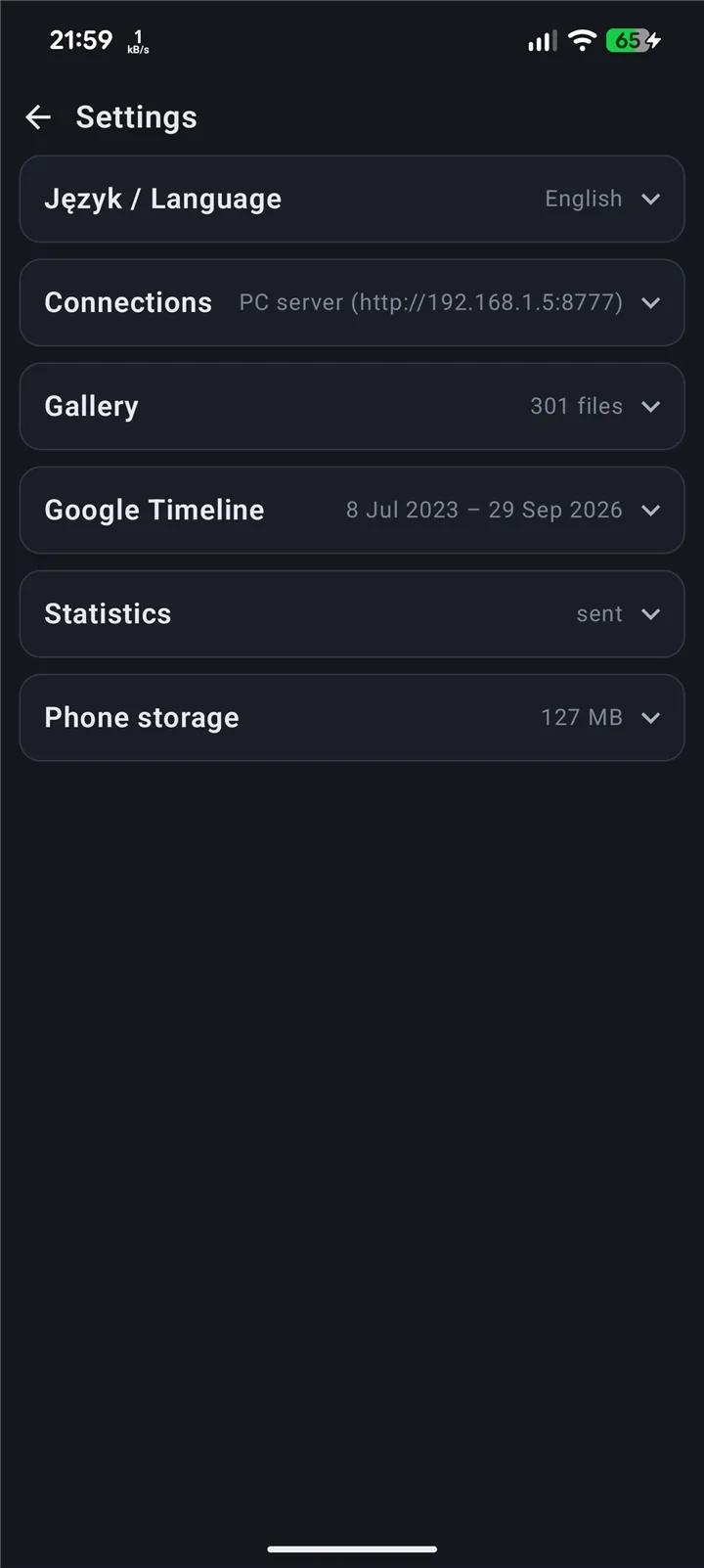
Rozwiń grupę Połączenia.

  1. Połączenia (Connections)
Telefon: Połączenia 1

5Telefon: wybierz serwer PC

Dotknij Serwer PC i rozwiń Serwer galerii na PC. Działa też „Automatycznie”: serwer PC, gdy odpowiada, a w innym razie OneDrive.

  1. Serwer PC (PC server)
  2. Serwer galerii na PC
Telefon: wybierz serwer PC 1 2

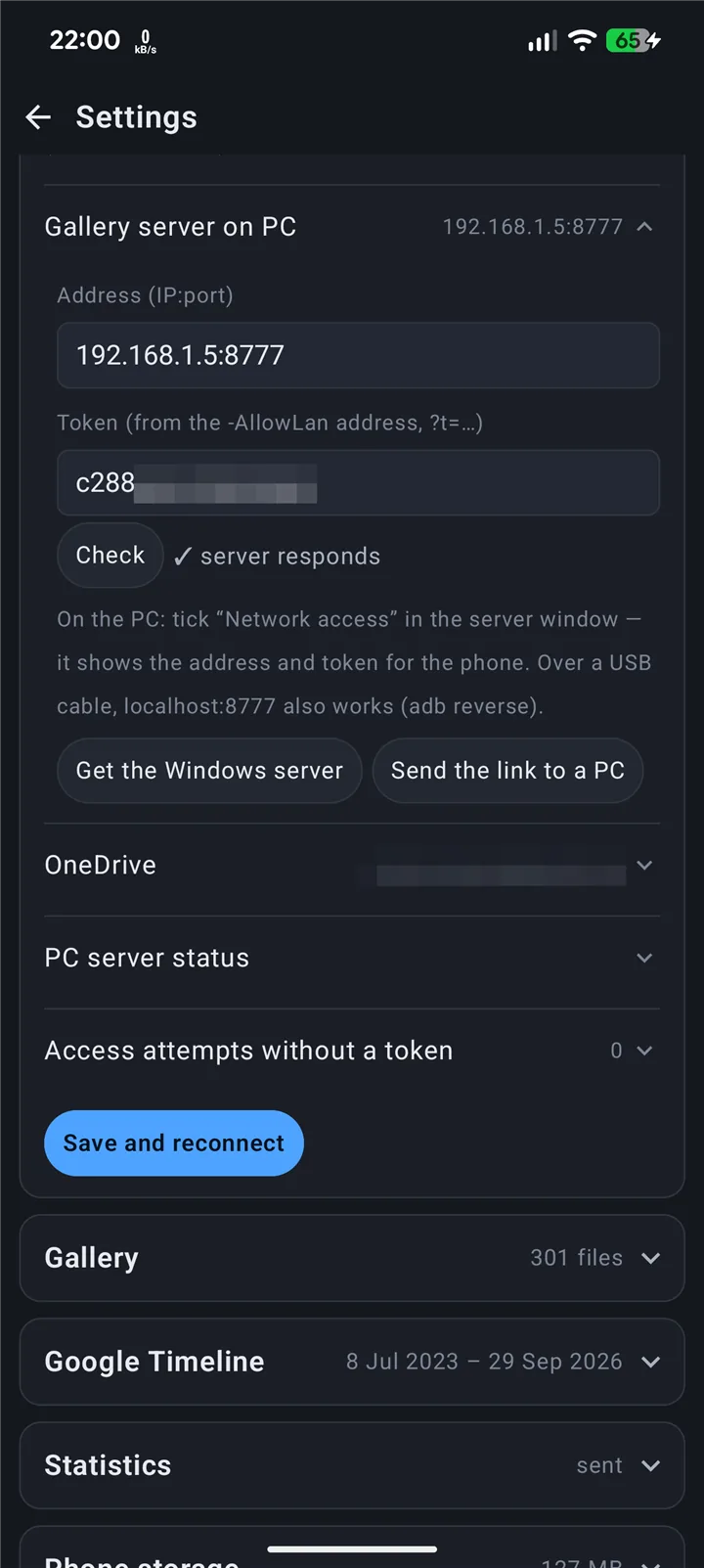
6Telefon: adres i token

Wpisz adres z okna serwera bez „http://” (np. 192.168.1.5:8777) i cały token. Sprawdź powinno odpowiedzieć „✓ serwer odpowiada”. Potem dotknij Zapisz i połącz ponownie.

  1. Adres (IP:port)
  2. Token
  3. Sprawdź (Check)
  4. Zapisz i połącz ponownie
Telefon: adres i token 1 2 3 4

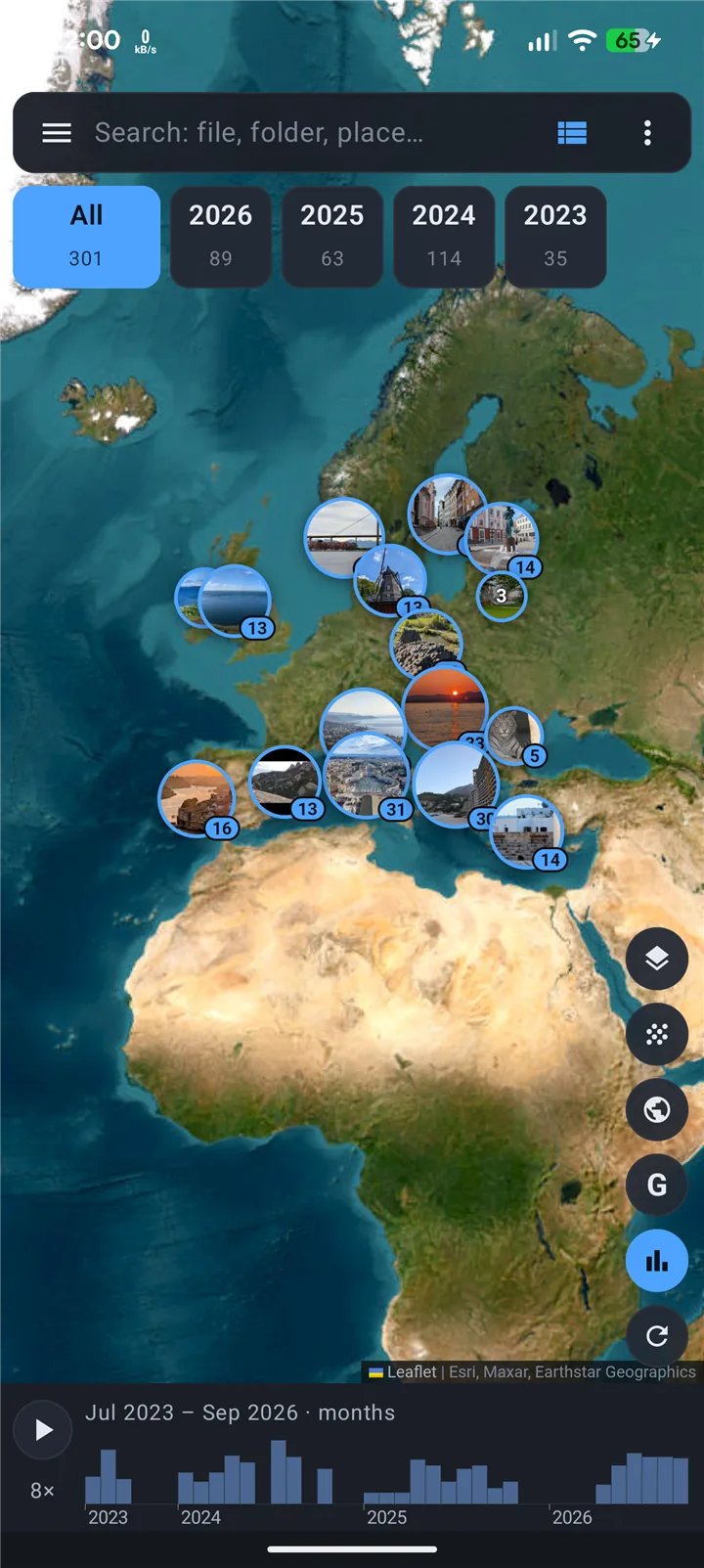
7Gotowe

Mapa i pasek lat pokazują teraz bibliotekę z komputera. Telefon i komputer muszą być w tej samej sieci. „✗ brak odpowiedzi”: sprawdź, czy serwer działa, dostęp z sieci jest włączony, a adres to pierwszy z okna.

  1. Pliki z komputera
Gotowe 1

Połączenie telefonu z OneDrive

Gdy biblioteka jest w OneDrive, telefon przegląda ją przy wyłączonym komputerze. Telefon czyta indeks i miniatury, które serwer PC zapisał w folderze danych, więc bibliotekę trzeba najpierw raz zindeksować serwerem PC (z folderem danych w bibliotece — domyślnie w instalatorze).

1Otwórz ustawienia

Dotknij ⋮ na górnym pasku → Ustawienia → Połączenia.

  1. Menu ⋮
  2. Ustawienia (Settings)
Otwórz ustawienia 1 2

2Wybierz OneDrive i zaloguj się

Dotknij OneDrive, rozwiń część OneDrive i dotknij Zaloguj do Microsoft. Logujesz się własnym kontem Microsoft na stronie Microsoft — aplikacja nie widzi hasła i dostaje dostęp tylko do Twojego OneDrive.

  1. OneDrive
  2. Zaloguj do Microsoft
Wybierz OneDrive i zaloguj się 1 2

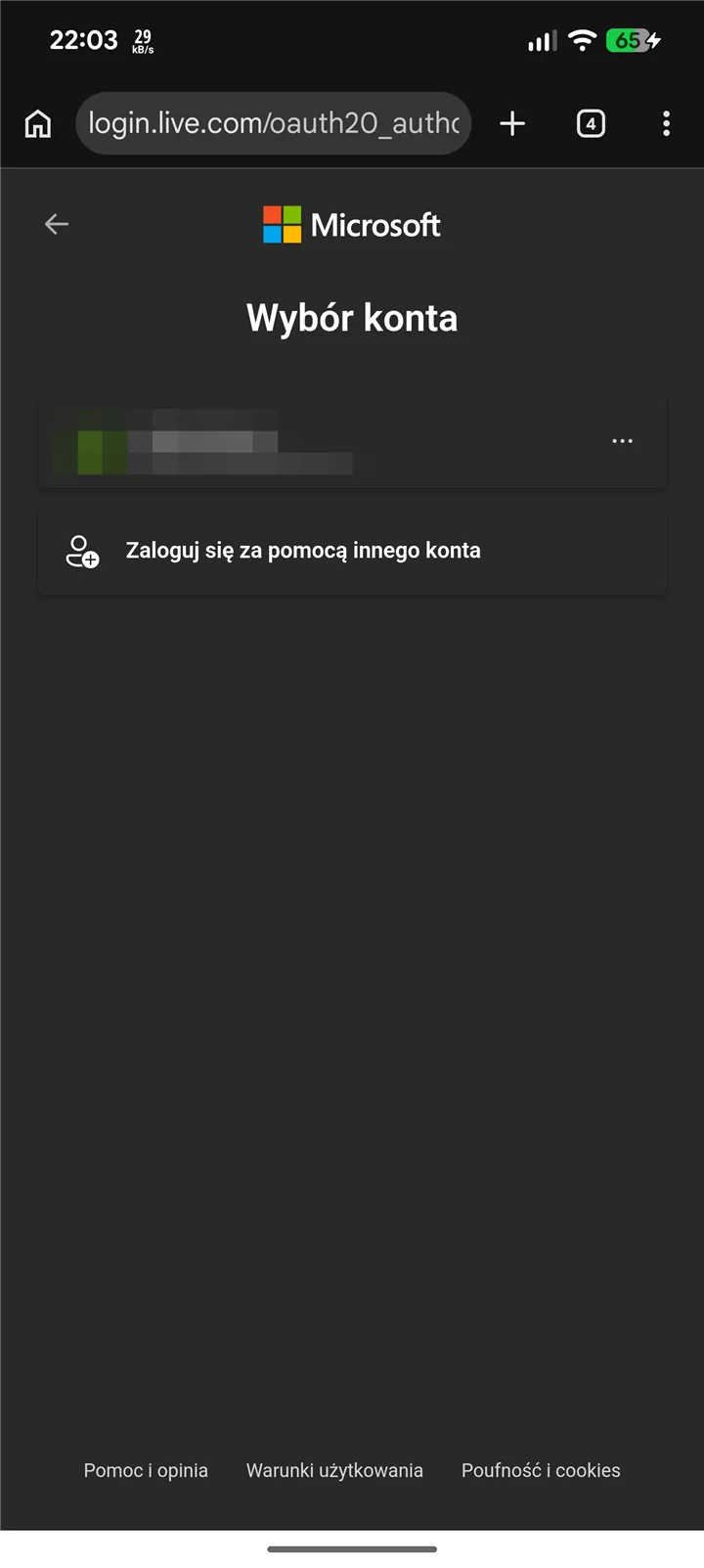
3Microsoft: wybierz konto

W przeglądarce otwiera się logowanie Microsoft. Wybierz konto z Twoim OneDrive (albo zaloguj się).

  1. Twoje konto Microsoft
Microsoft: wybierz konto 1

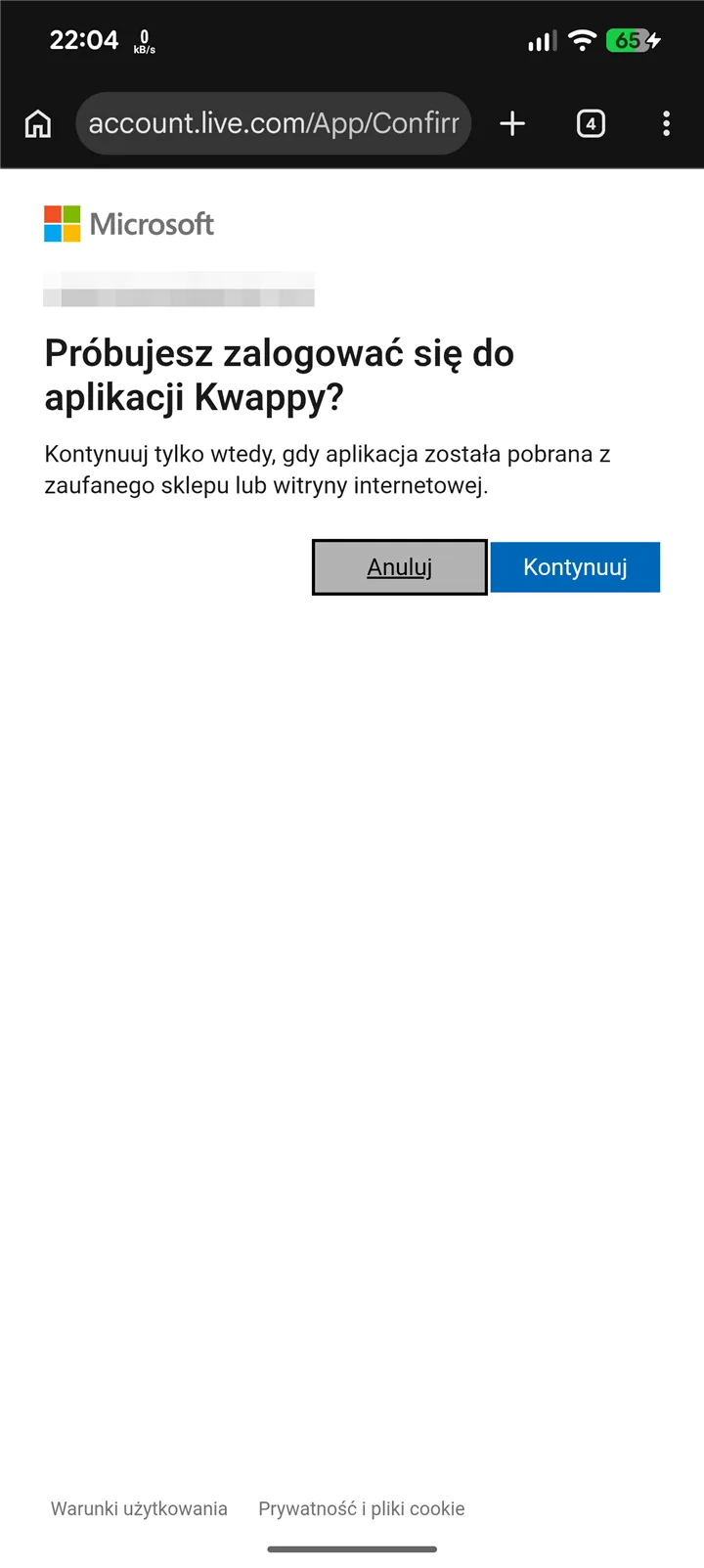
4Microsoft: potwierdź

Potwierdź przyciskiem Kontynuuj. Przeglądarka przekaże logowanie do Travel Gallery.

  1. Kontynuuj
Microsoft: potwierdź 1

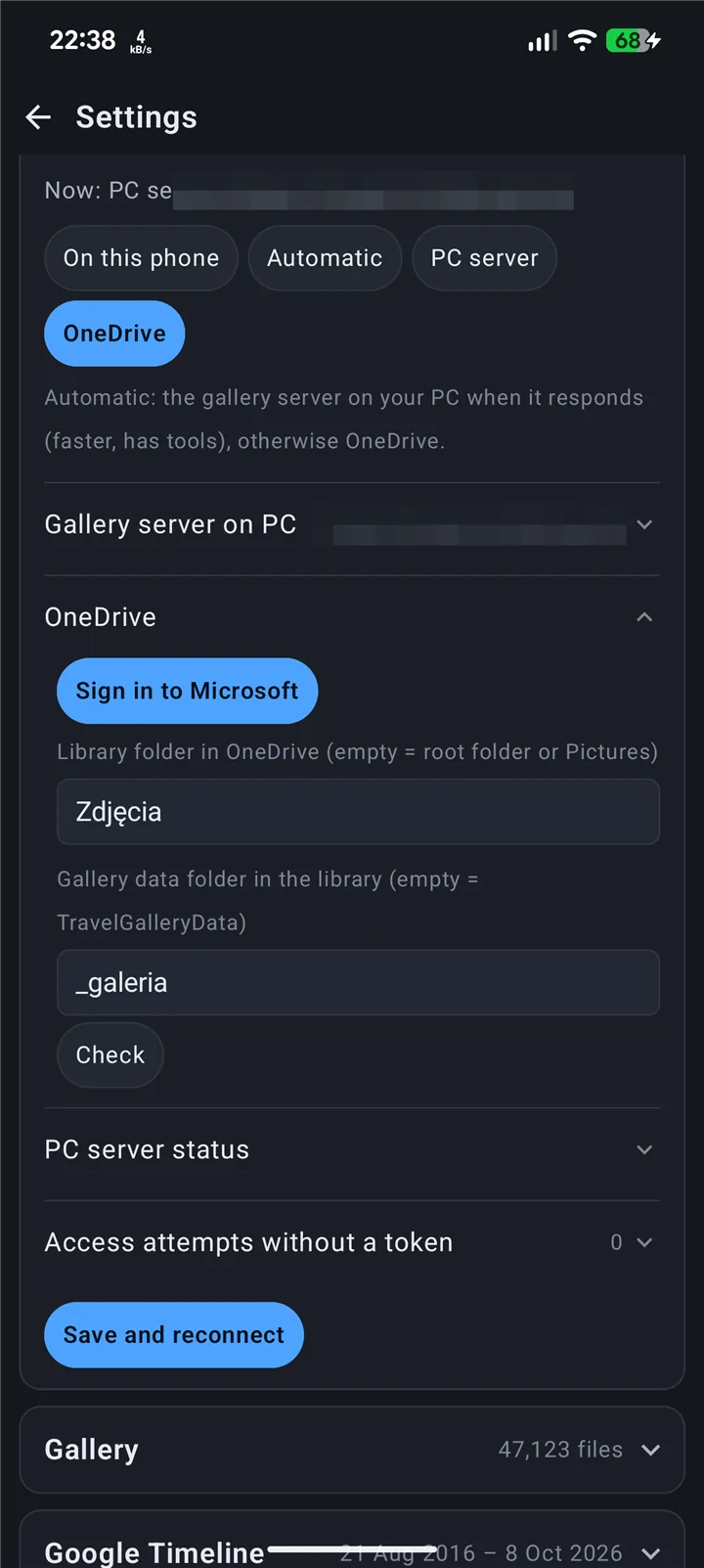
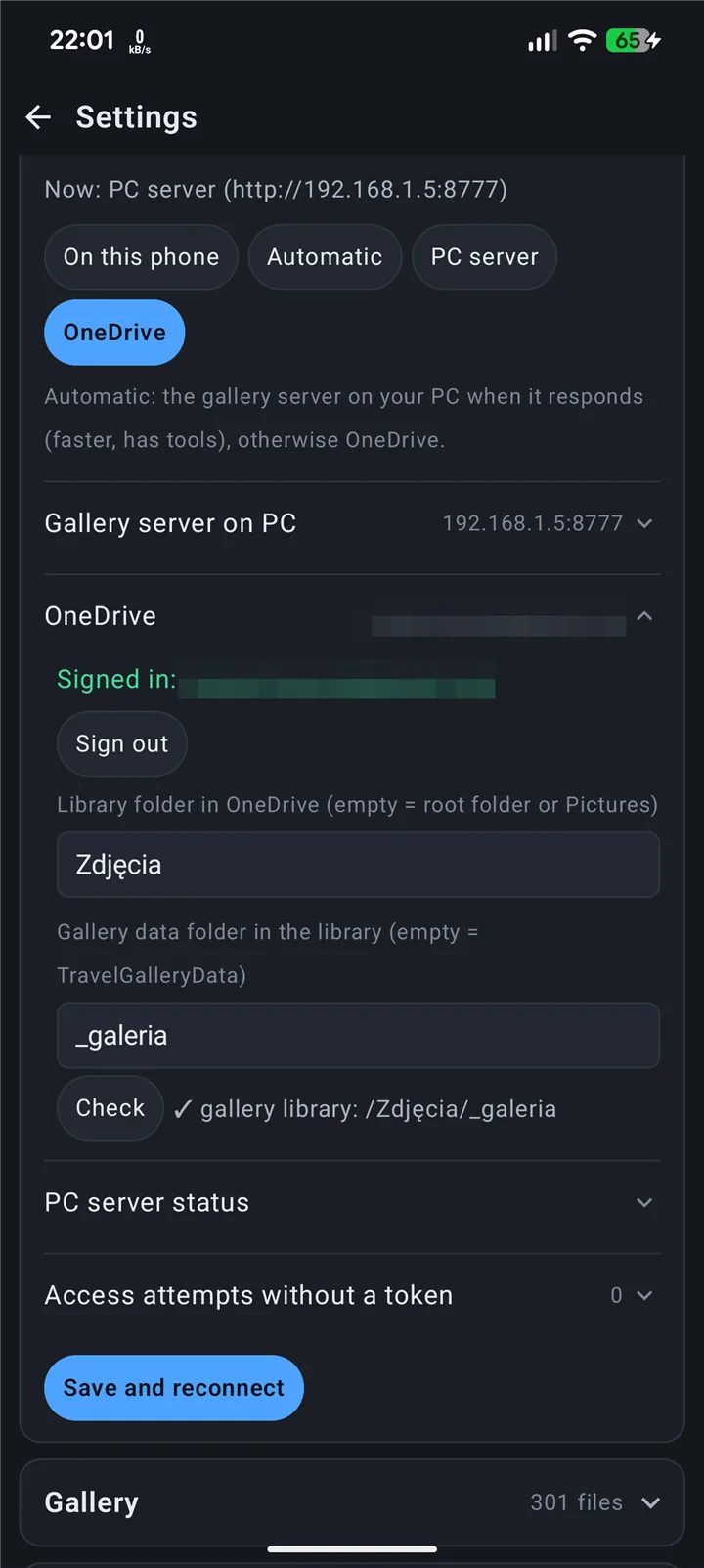
5Folder biblioteki, sprawdzenie i zapis

Wpisz folder biblioteki w OneDrive (puste = główny folder albo Obrazy) i nazwę folderu danych galerii w nim (puste = TravelGalleryData). Sprawdź pokaże znaleziony folder danych. Dotknij Zapisz i połącz ponownie.

  1. Folder biblioteki w OneDrive
  2. Folder danych galerii
  3. Sprawdź (Check)
  4. Zapisz i połącz ponownie
Folder biblioteki, sprawdzenie i zapis 1 2 3 4

Oś czasu Google: eksport na Androidzie i podgląd na mapie

Oś czasu Google (historia lokalizacji) jest zapisana na telefonie. Wyeksportuj ją do pliku i dodaj do Travel Gallery: mapa pokaże trasy i postoje, film z podróży pójdzie prawdziwą trasą, a zdjęcia bez GPS-u mogą dostać miejsce. Funkcja Premium.

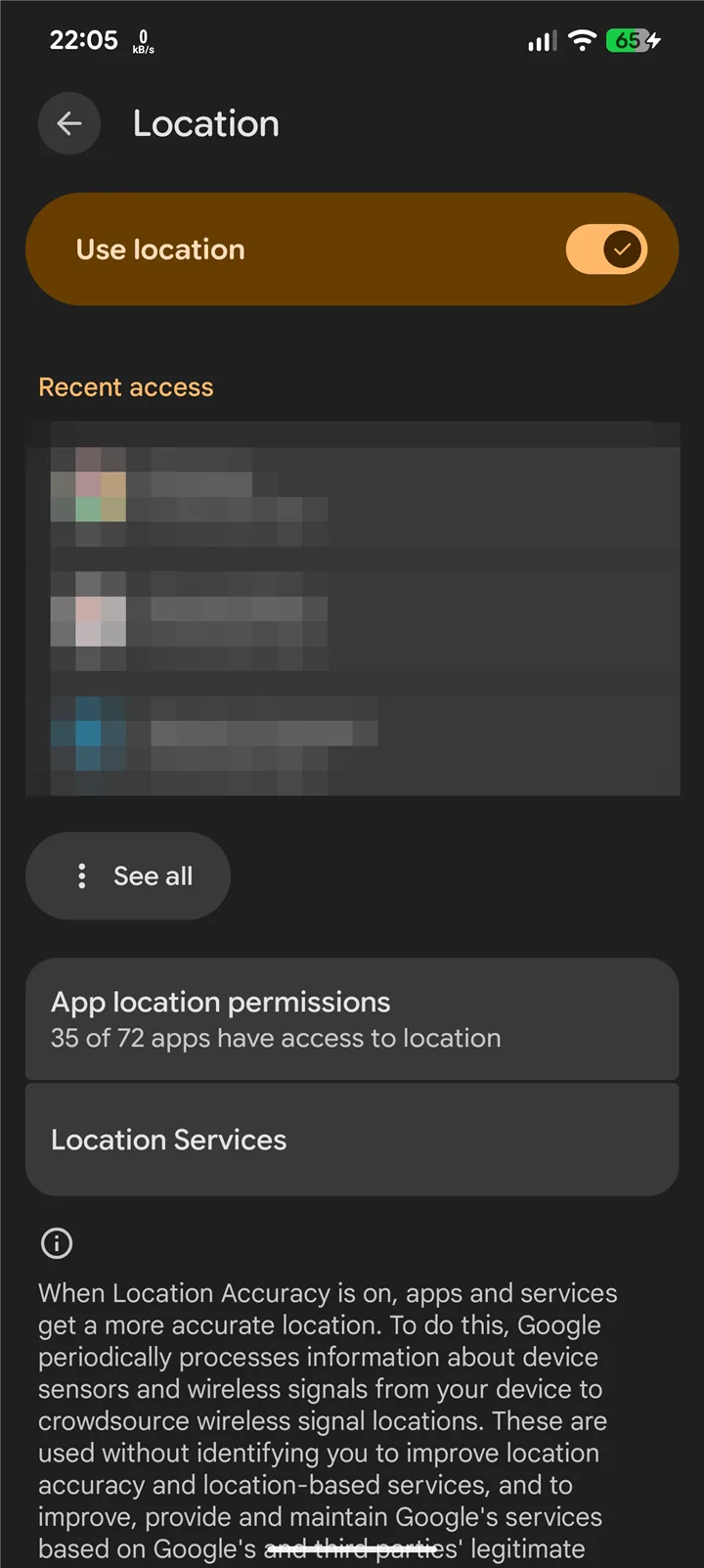
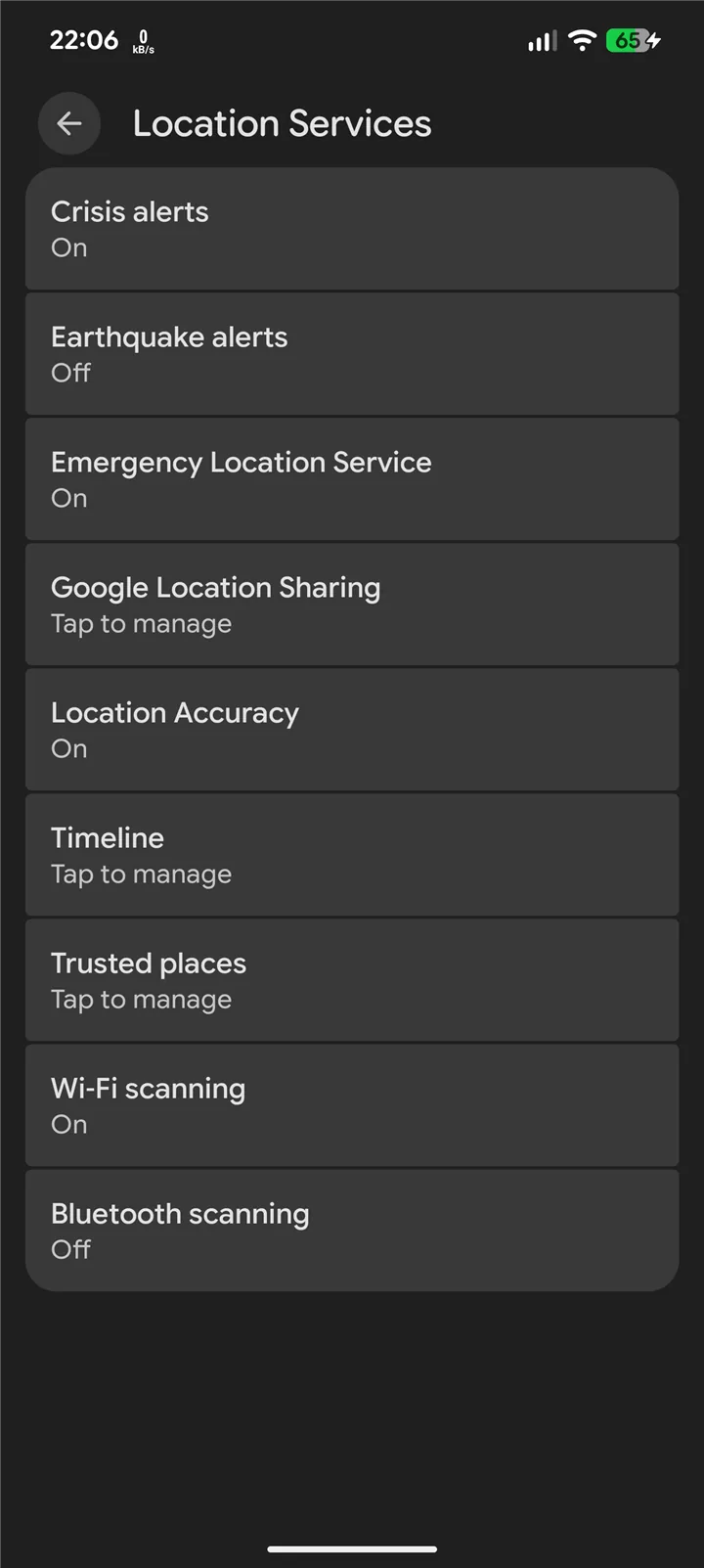
1Android: Ustawienia → Lokalizacja

Otwórz Ustawienia → Lokalizacja telefonu i dotknij Usługi lokalizacyjne. (Nazwy mogą się trochę różnić u różnych producentów.)

  1. Usługi lokalizacyjne
Android: Ustawienia → Lokalizacja 1

2Oś czasu

Dotknij Oś czasu.

  1. Oś czasu (Timeline)
Oś czasu 1

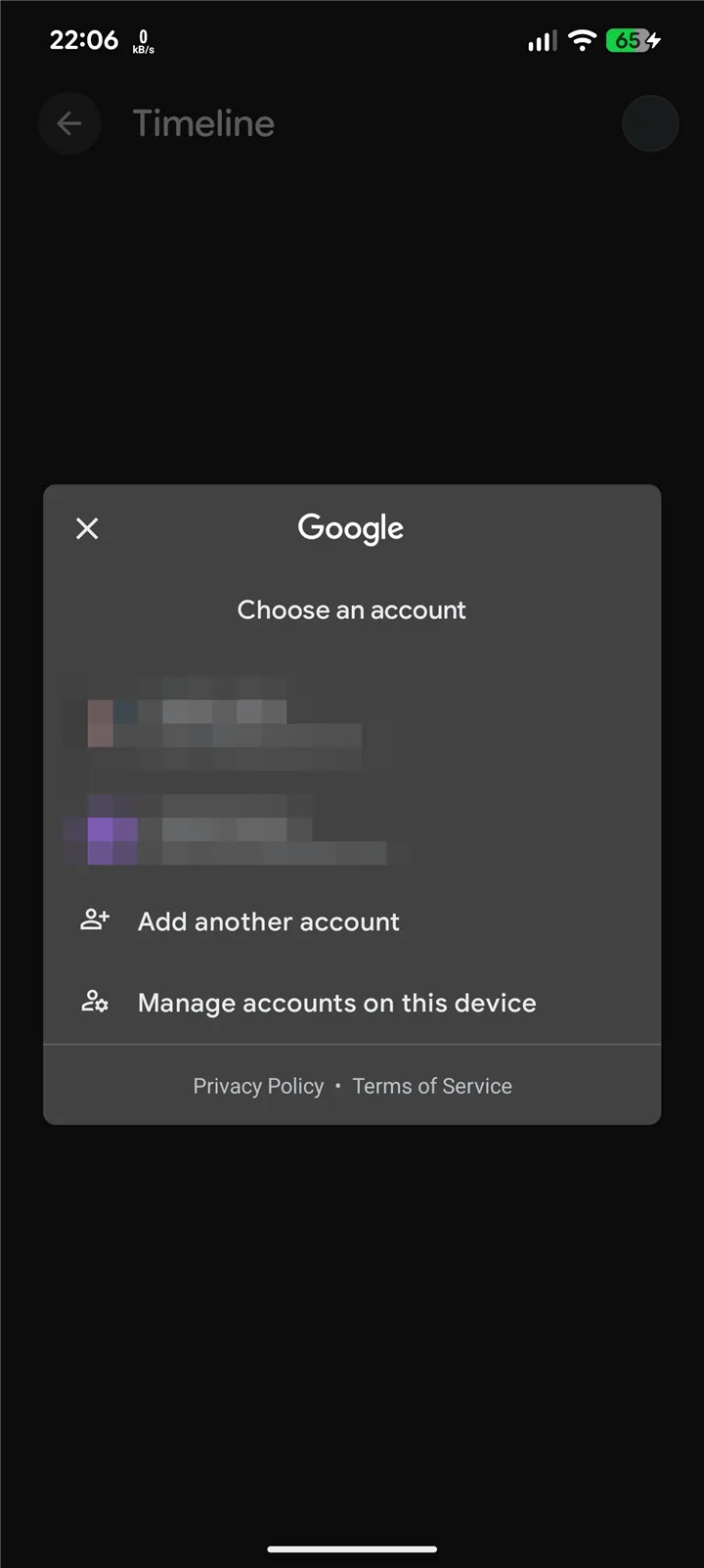
3Wybierz konto Google

Gdy na telefonie jest kilka kont Google, wybierz to, którego oś czasu chcesz.

  1. Twoje konto Google
Wybierz konto Google 1

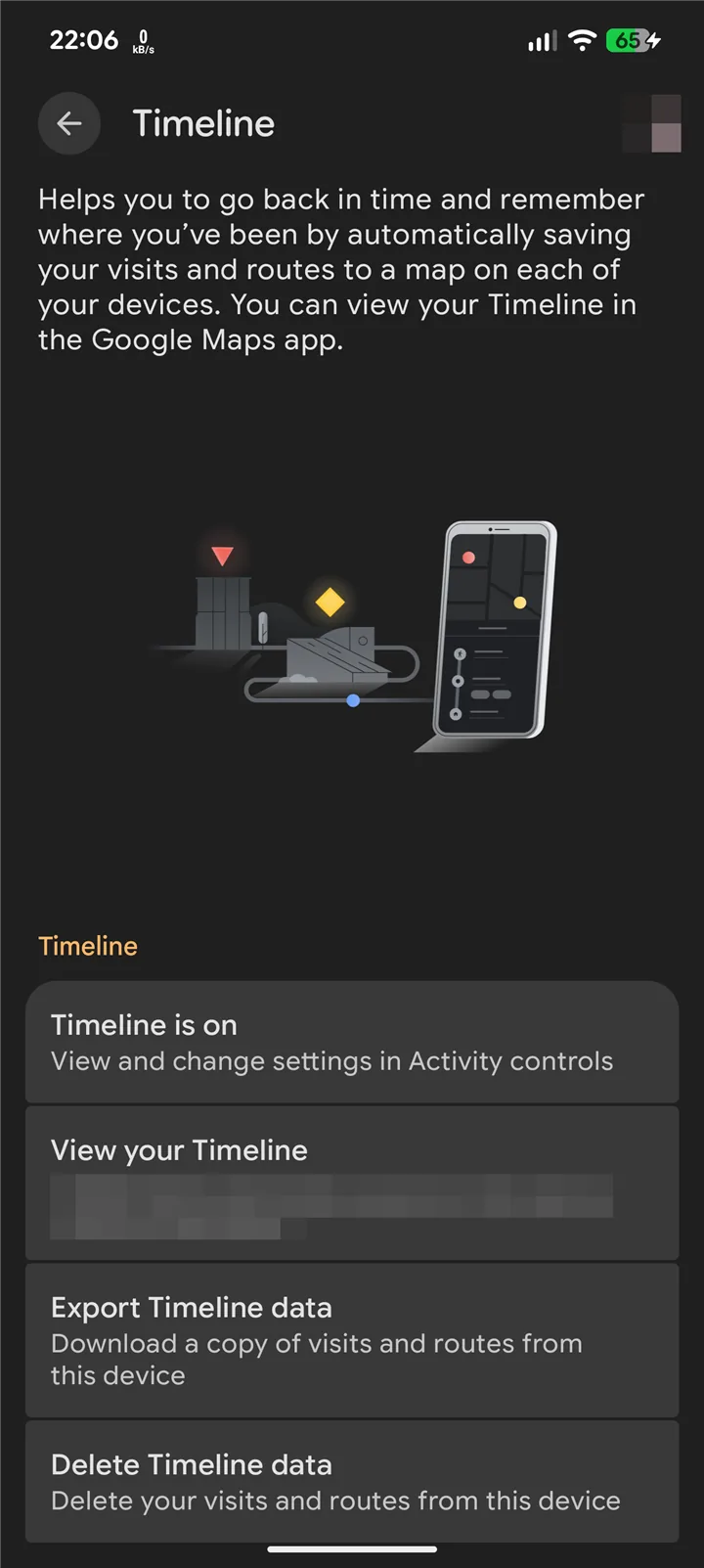
4Eksportuj dane osi czasu

Dotknij Eksportuj dane osi czasu.

  1. Eksportuj dane osi czasu
Eksportuj dane osi czasu 1

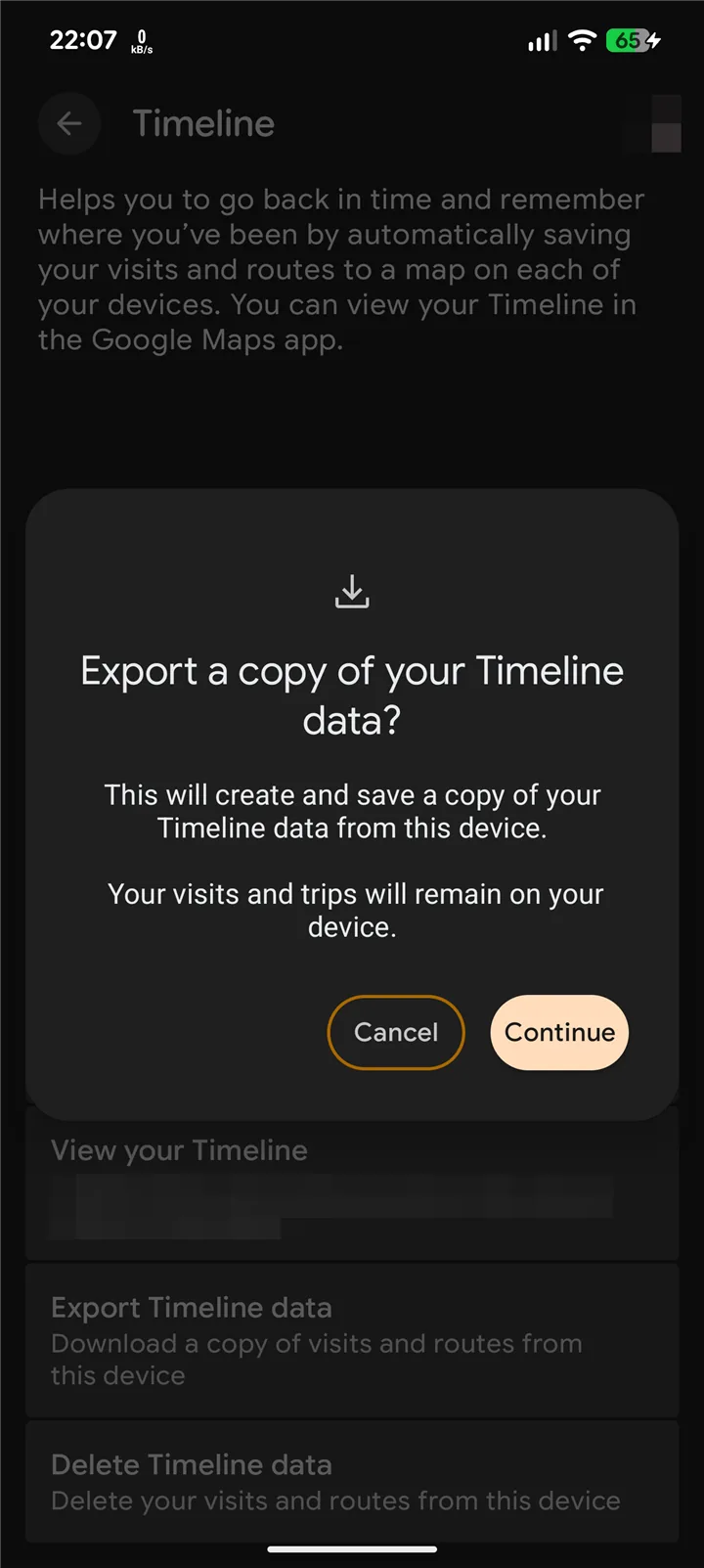
5Potwierdź i zapisz plik

Dotknij Kontynuuj, potwierdź odciskiem palca albo PIN-em i zapisz plik (Timeline.json), np. w Pobranych. Plik zawiera całą historię lokalizacji — nie udostępniaj go.

  1. Kontynuuj
Potwierdź i zapisz plik 1

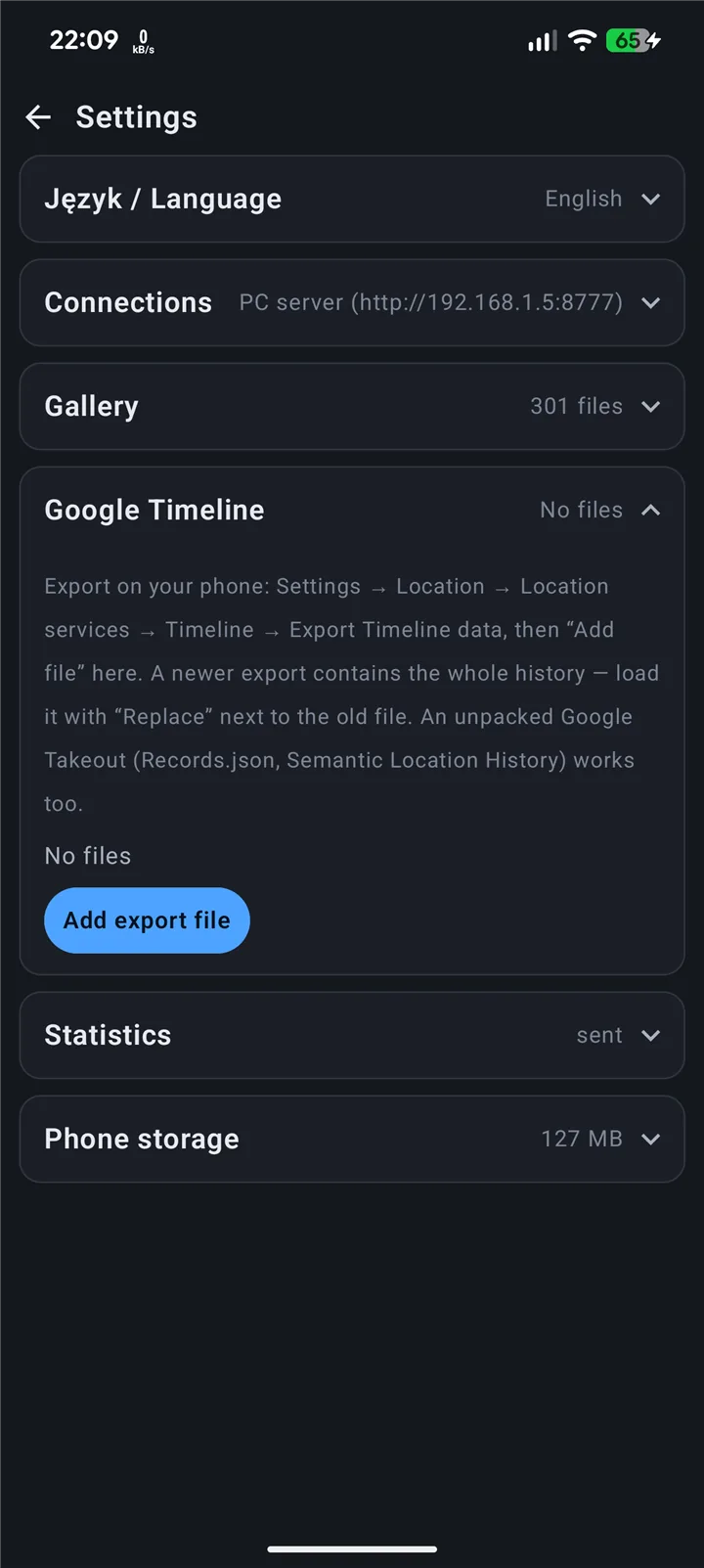
6Travel Gallery: Ustawienia → Oś czasu Google

W Travel Gallery dotknij ⋮ → Ustawienia, rozwiń Oś czasu Google i dotknij Dodaj plik eksportu.

  1. Oś czasu Google
  2. Dodaj plik eksportu
Travel Gallery: Ustawienia → Oś czasu Google 1 2

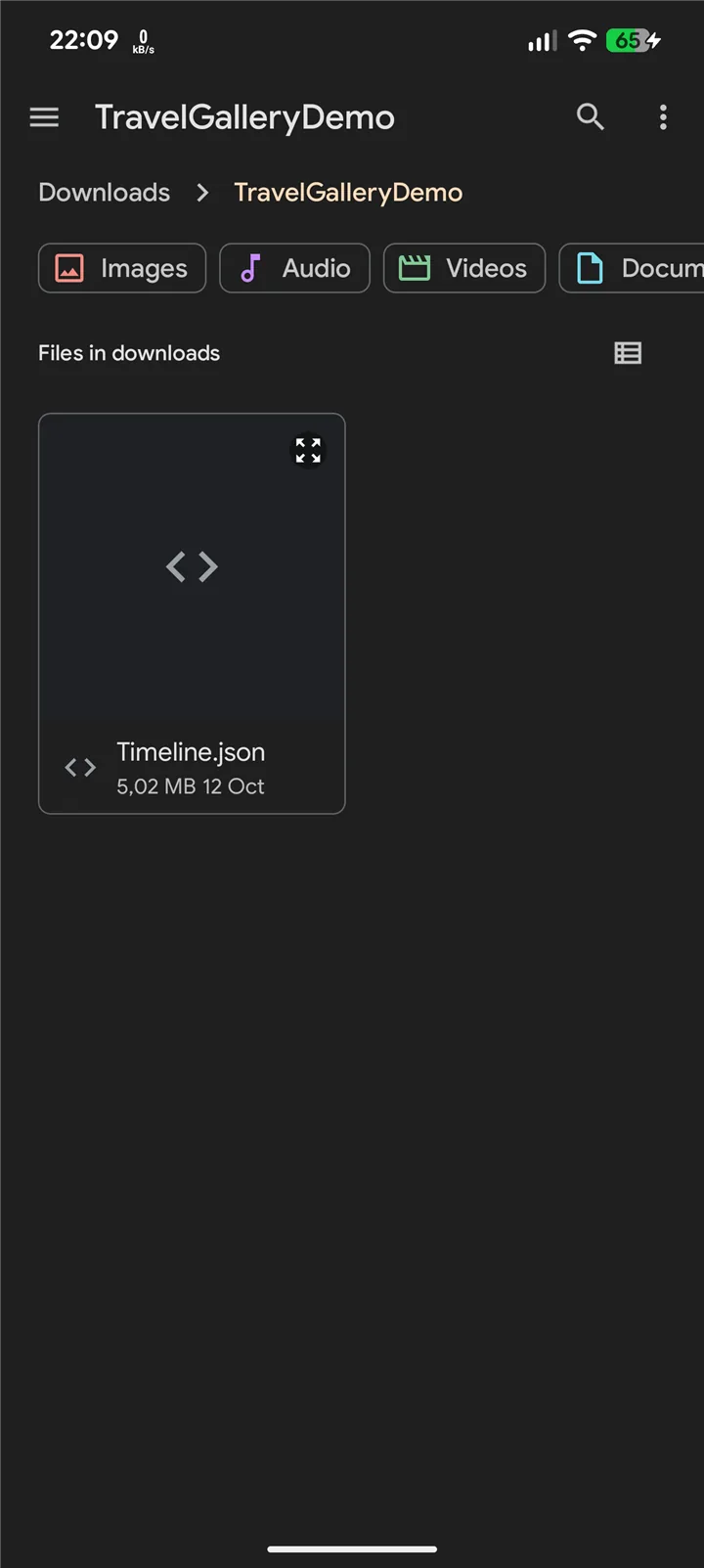
7Wybierz wyeksportowany plik

Wybierz zapisany Timeline.json.

  1. Timeline.json
Wybierz wyeksportowany plik 1

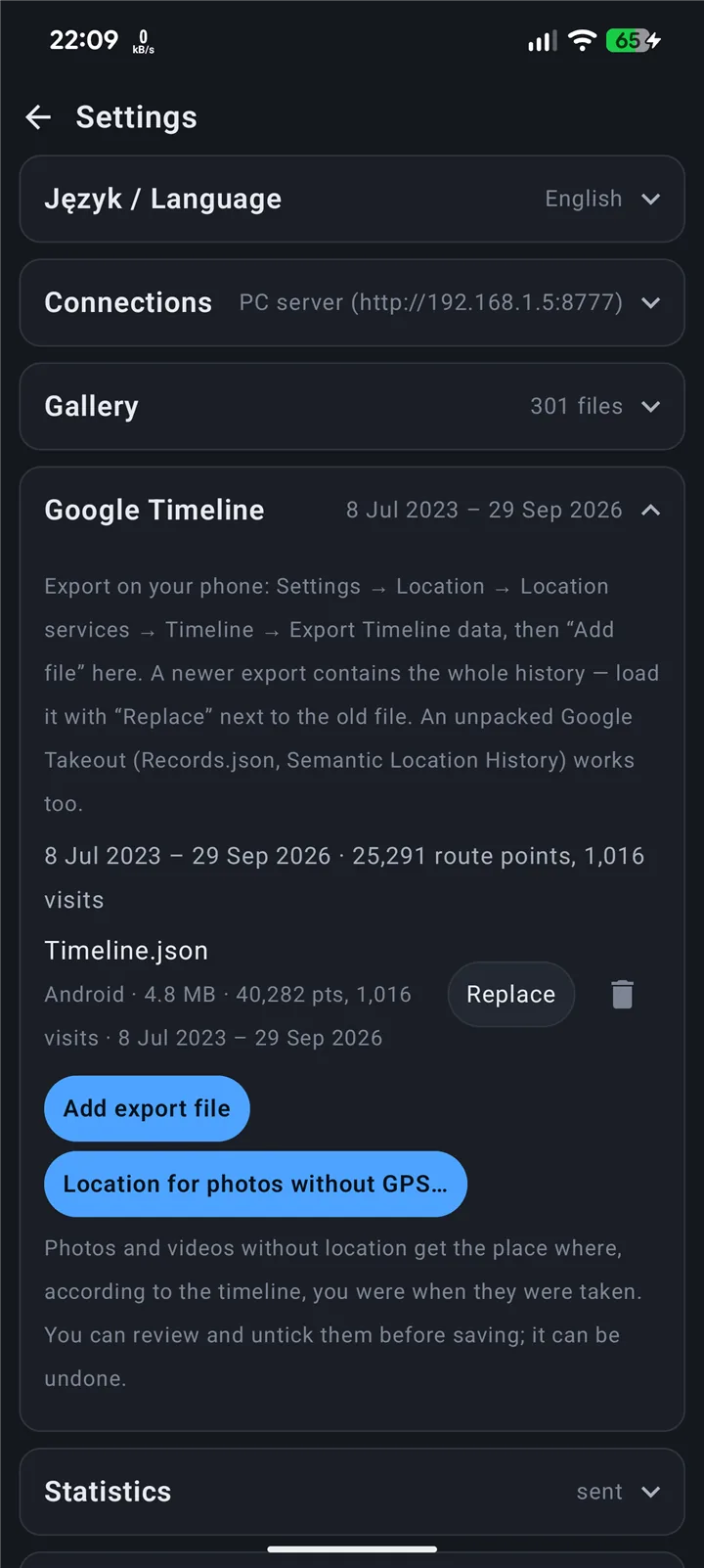
8Plik jest wczytany

Lista pokazuje plik z liczbą punktów trasy i postojów. Z serwerem PC plik trafia na serwer, który trzyma go dla wszystkich urządzeń. Nowszy eksport zawiera całą historię — wczytaj go przyciskiem „Zastąp” przy starym pliku. Lokalizacja dla zdjęć bez GPS… umieszcza zdjęcia bez współrzędnych w miejscu, które oś czasu podaje dla chwili ich zrobienia (przed zapisem można je przejrzeć).

  1. Wczytany plik
  2. Lokalizacja dla zdjęć bez GPS…
Plik jest wczytany 1 2

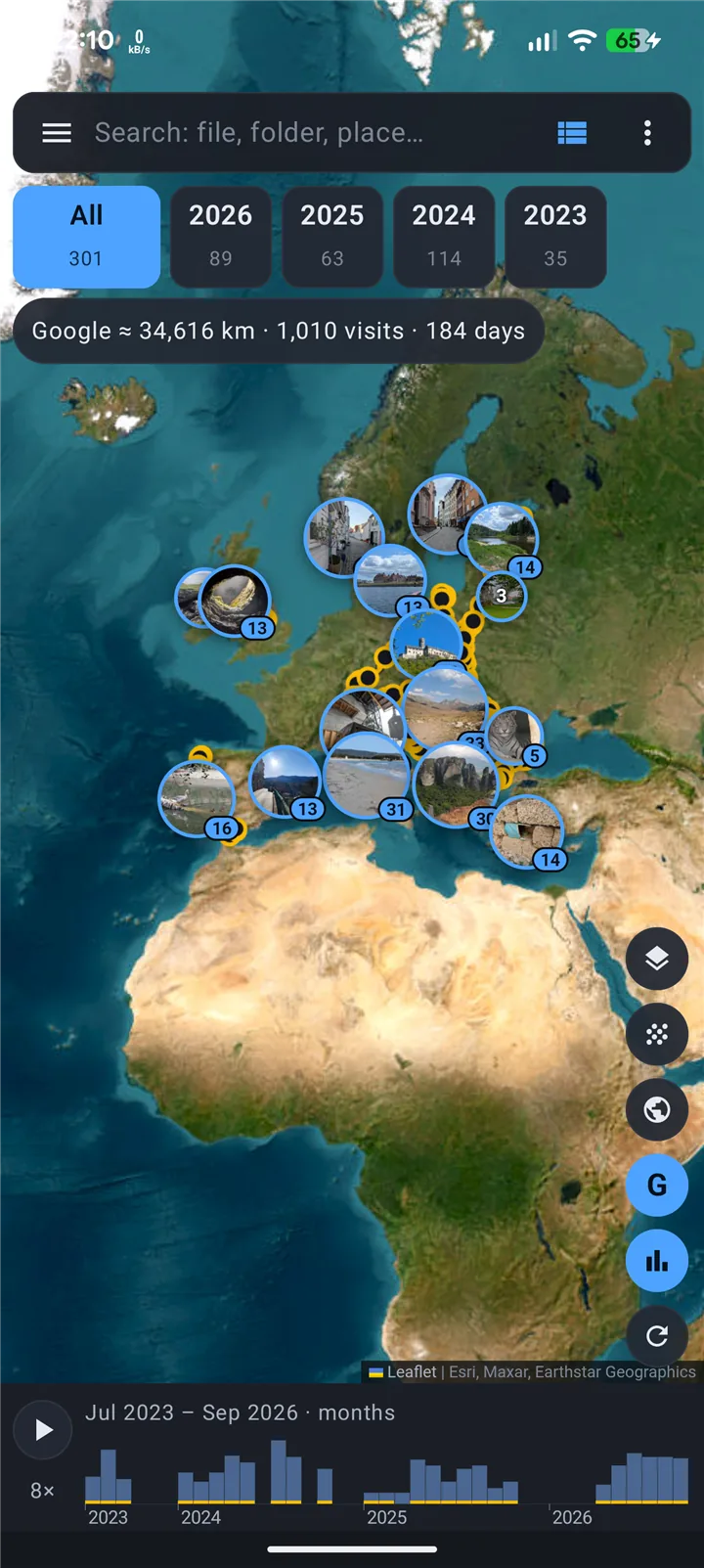
9Warstwa Google na mapie

Na mapie przycisk G włącza warstwę osi czasu Google: trasy i postoje, z dystansem, liczbą postojów i dni wybranego okresu.

  1. Warstwa Google
  2. Dystans, postoje, dni
Warstwa Google na mapie 1 2